
🎯 انقلابی در ویرایش ویدئو: چگونه با CapCut حرفهای شوید؟
تصور کنید بتوانید ویدئوهایی خلق کنید که میلیونها بازدید در شبکههای اجتماعی دریافت کنند - بدون نیاز به خرید نرمافزارهای گران قیمت یا یادگیری مهارتهای پیچیده. این رویا با CapCut به واقعیت تبدیل شده است.
📊 آمار شگفتانگیز: CapCut تاکنون بیش از ۵۰۰ میلیون بار در سراسر جهان دانلود شده است. این برنامه توسط بیش از ۱۰ میلیون سازنده محتوا، اینفلوئنسرها و حتی شرکتهای بزرگ استفاده میشود.
💎 نکته کلیدی: CapCut کاملاً رایگان است و بدون واترمارک، تبلیغات آزاردهنده یا محدودیت در ابزارهای ویرایش ارائه میشود.
در این راهنمای جامع، شما را قدمبهقدم از دانلود و نصب CapCut تا تبدیل شدن به یک ویرایشگر حرفهای همراهی میکنیم.
فصل اول: CapCut چیست و چرا ویرایش ویدئو را متحول کرده؟
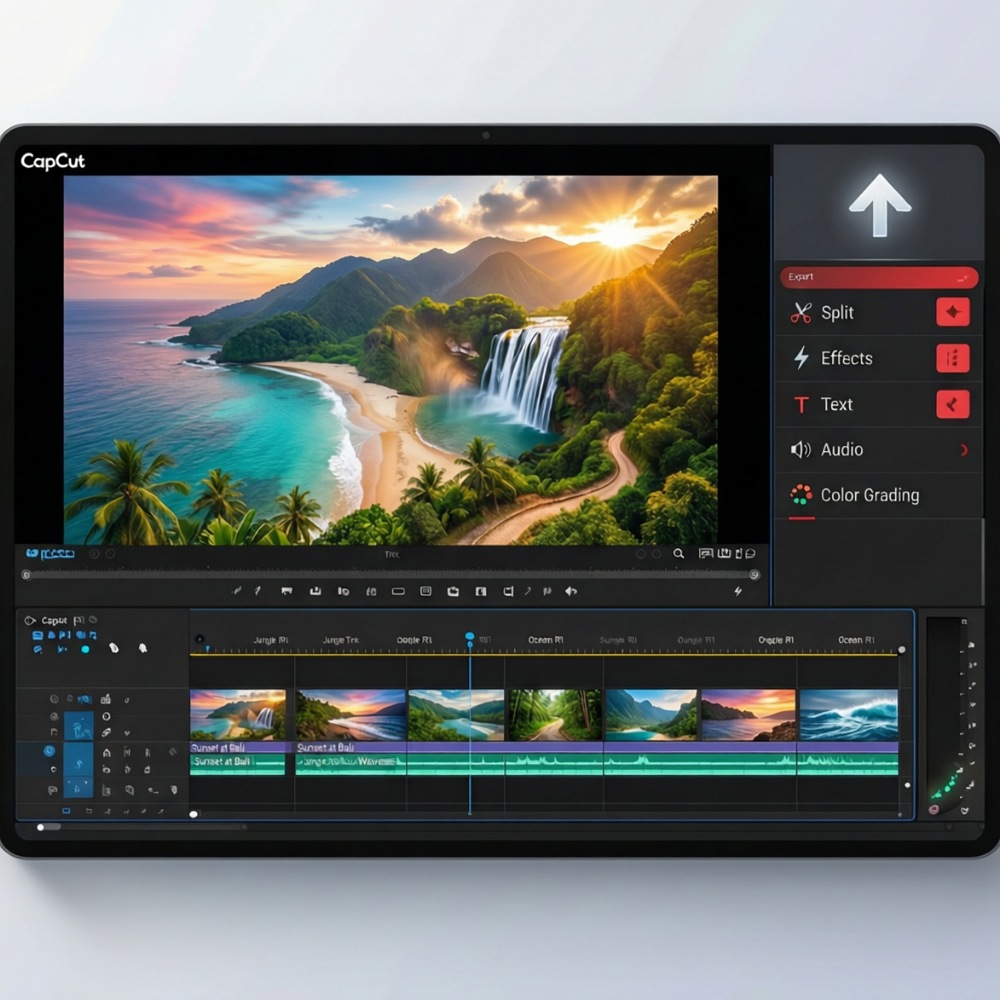
۱.۱ معرفی CapCut: ویرایشگر ویدئوی همهکاره
CapCut یک نرمافزار ویرایش ویدئوی رایگان است که توسط شرکت چینی ByteDance (خالق TikTok) توسعه یافته است. این برنامه با هدف سادهسازی ویرایش ویدئو برای کاربران عمومی طراحی شده، اما ابزارهای آن به اندازهای قدرتمند هستند که نیازهای حرفهایها را نیز برآورده میکنند.
✨ مزایای اصلی CapCut:
- رایگان کاملاً رایگان: بدون هزینه خرید، اشتراک یا واترمارک
- کاربرپسند رابط کاربری ساده: یادگیری آسان حتی برای مبتدیان
- پیشرفته ابزارهای حرفهای: کیفریم، انیمیشن متن، افکتهای پیشرفته
- سازگار پشتیبانی از فرمتهای مختلف: MP4, MOV, AVI, و بسیاری دیگر
- کارآمد بهینهسازی شده برای موبایل: مصرف پایین باتری و رم
- امن بدون تبلیغات آزاردهنده: تجربه کاربری تمیز و لذتبخش
۱.۲ مقایسه CapCut با سایر ویرایشگرها
| ویژگی | CapCut | Adobe Premiere Rush | InShot | KineMaster |
|---|---|---|---|---|
| هزینه | کاملاً رایگان | رایگان با محدودیت | رایگان با تبلیغات | رایگان با واترمارک |
| واترمارک | ❌ ندارد | ✅ دارد | ✅ دارد | ✅ دارد |
| ابزارهای حرفهای | ✅ کامل | ✅ متوسط | ❌ محدود | ✅ خوب |
| آپدیت منظم | ✅ هفتگی | ✅ ماهانه | ❌ نامنظم | ✅ ماهانه |
| پشتیبانی فارسی | ✅ کامل | ❌ ندارد | ✅ متوسط | ✅ متوسط |
| مصرف باتری | کم | زیاد | متوسط | زیاد |
فصل دوم: دانلود و نصب CapCut - همه پلتفرمها
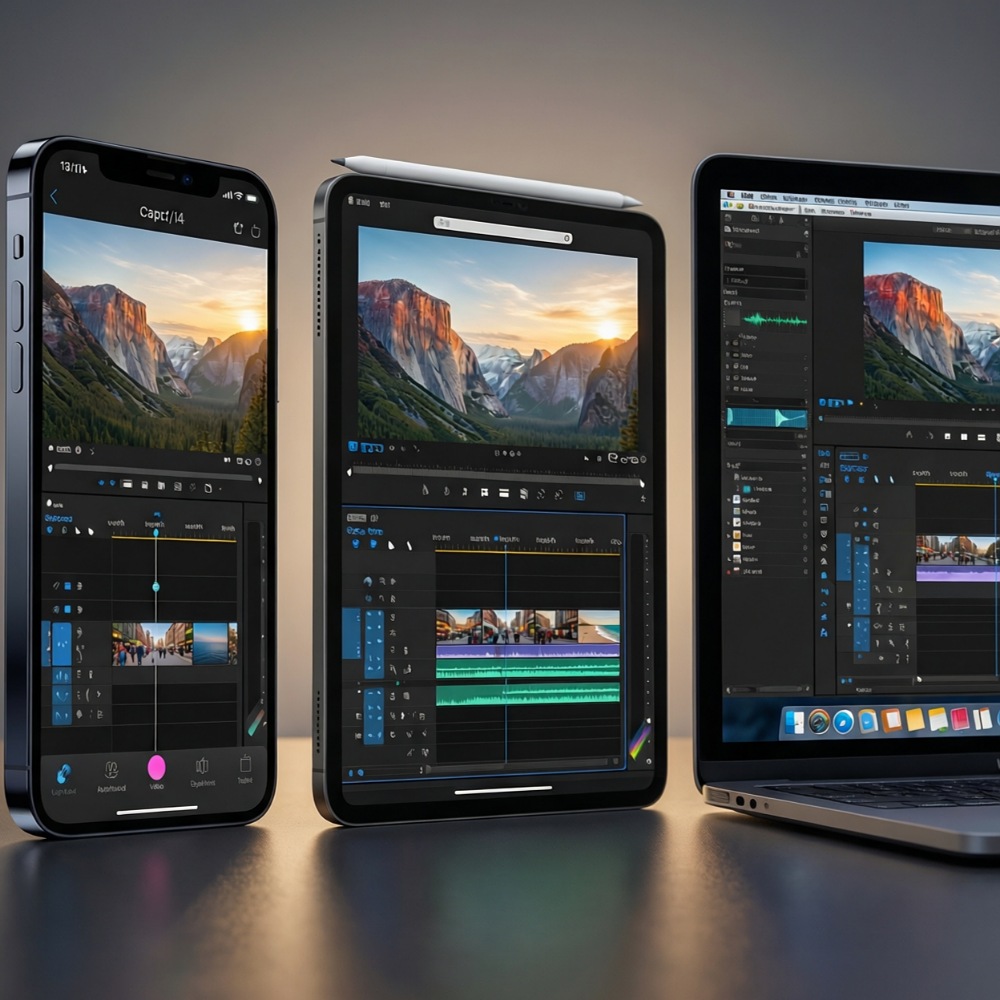
📥 لینکهای دانلود رسمی CapCut
برای دانلود امن و بدون ویروس، تنها از لینکهای رسمی زیر استفاده کنید:
🛡️ توجه امنیتی: از دانلود از سایتهای غیررسمی خودداری کنید. نسخههای تقلبی ممکن است حاوی ویروس باشند.
مرحله ۱: نصب CapCut روی اندروید
راهنمای کامل نصب و تنظیم اولیه در گوشیهای اندروید
پیشنیازها:
- اندروید نسخه ۷.۰ یا بالاتر
- حداقل ۲ گیگابایت فضای خالی
- اتصال اینترنت برای دانلود اولیه
آموزش گامبهگام:
- به Google Play Store بروید
- عبارت "CapCut" را جستجو کنید
- برنامه رسمی را نصب کنید
- پس از دانلود کامل، برنامه را باز کنید
- دسترسیهای مورد نیاز را تأیید کنید
مرحله ۲: نصب CapCut روی iOS (آیفون و آیپد)
نصب حرفهای روی دستگاههای اپل با بهترین کیفیت
پیشنیازهای iOS:
- iOS 13.0 یا بالاتر
- حداقل ۵۰۰ مگابایت فضای خالی
- حساب Apple ID معتبر
آموزش نصب روی iOS:
- App Store را باز کنید
- "CapCut" را جستجو کنید
- روی "دریافت" ضربه بزنید
- احراز هویت با Face ID، Touch ID یا رمز عبور
فصل سوم: آشنایی با رابط کاربری CapCut
مرحله ۳: شناخت بخشهای اصلی CapCut
راهنمای کامل رابط کاربری و کاربرد هر بخش
۱. خط زمان (Timeline): قلب ویرایشگر CapCut - قرار دادن ویدئو، صدا، متن و افکتها - امکان زوم برای ویرایش دقیق
۲. پنل ابزارها (Tool Panel):
- برش: تقسیم ویدئو به بخشهای کوچکتر
- حذف پسزمینه: هوش مصنوعی قدرتمند برای حذف بکگراند
- سرعت: تغییر سرعت ویدئو (اسلوموشن یا تایملپس)
فصل چهارم: ابزارهای جادویی CapCut که باید بشناسید
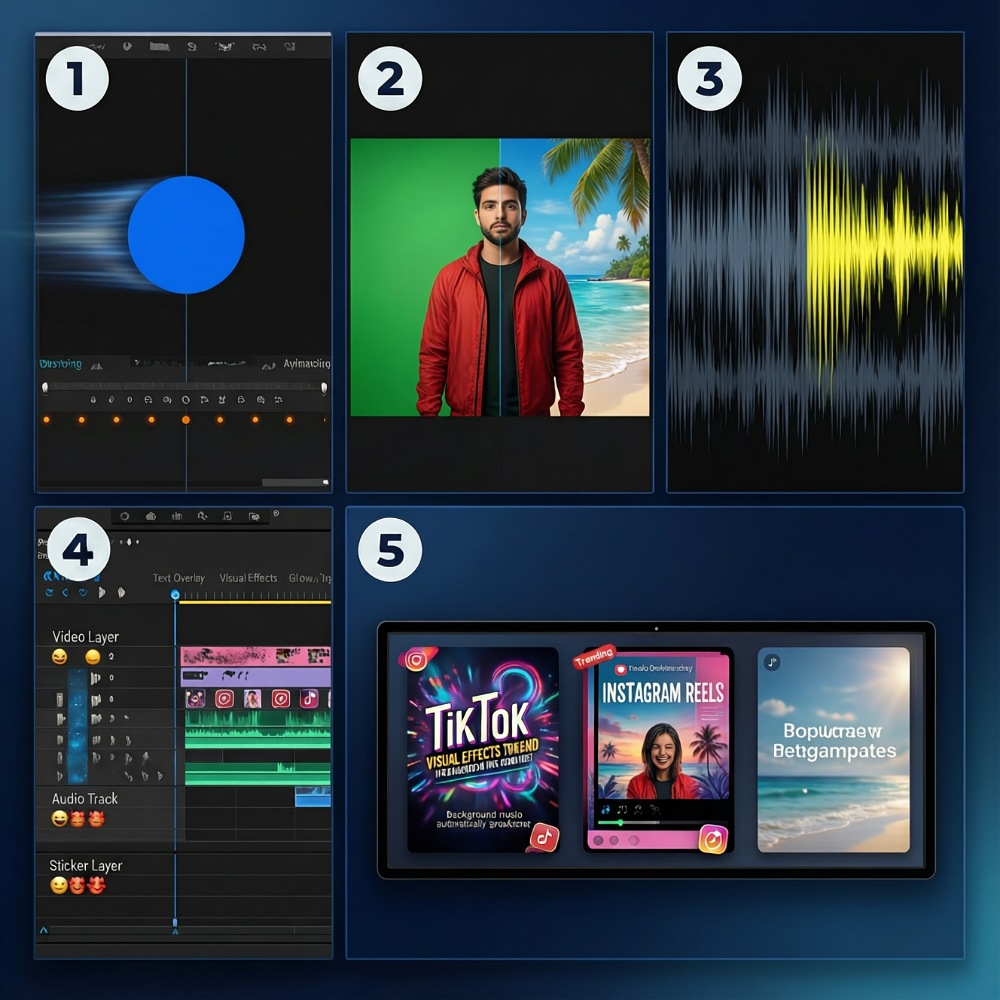
Auto Cut - برش خودکار با هوش مصنوعی
حذف خودکار سکوتها و بخشهای اضافی ویدئو
Auto Cut یکی از قدرتمندترین ابزارهای CapCut است که با استفاده از هوش مصنوعی، سکوتها، مکثها و بخشهای تکراری ویدئو را تشخیص داده و حذف میکند. این ابزار برای ویدئوهای آموزشی، پادکستها و ویدئوهای گفتگو محور بسیار کاربردی است.
🎯 نحوه استفاده: ویدئو خود را وارد کنید Auto Cut را انتخاب کنید Silent Removal را بزنید حداکثر سکوت مجاز را تنظیم کنید (معمولاً ۰.۵ ثانیه) روی Start کلیک کنید
💡 نتیجه: ویدئوی شما فشردهتر، حرفهایتر و جذابتر خواهد شد.
Auto Captions - زیرنویس خودکار
تولید زیرنویس هوشمند برای ویدئوها
Auto Captions با استفاده از پردازش زبان طبیعی (NLP)، صدای ویدئو را به متن تبدیل کرده و زیرنویسهای هماهنگ ایجاد میکند. این ویژگی برای تولید محتوای اینستاگرام، ریلز و تیکتاک بسیار حیاتی است.
🎯 نحوه استفاده: وارد بخش Text شوید Auto Captions را انتخاب کنید زبان ویدئو (فارسی/انگلیسی) را انتخاب کنید روی Generate کلیک کنید
💡 آمار: ویدئوهای دارای زیرنویس ۴۰٪ بیشتر دیده میشوند و ۲۵٪ تعامل بیشتری دارند.
Chroma Key - حذف پسزمینه سبز
تکنیک حرفهای گرین اسکرین برای همه
Chroma Key یا گرین اسکرین به شما امکان میدهد پسزمینه سبز یا آبی ویدئو را حذف کرده و هر تصویر یا ویدئوی دیگری جایگزین کنید. این تکنیک در تولید محتوای حرفهای بسیار کاربرد دارد.
🎯 نحوه استفاده: ویدئوی گرین اسکرین را وارد کنید روی ویدئو ضربه بزنید به Chroma Key بروید دکمه Enable را فعال کنید با آچار رنگ را انتخاب کنید (Intensity و Shadow را تنظیم کنید)
Keyframe Animation - انیمیشن حرفهای
ایجاد انیمیشنهای پیشرفته با کیفریم
Keyframe به شما امکان میدهد تغییرات را در نقاط مختلف زمان ثبت کنید تا انیمیشنهای روان و حرفهای بسازید. با کیفریم میتوانید:
- حرکت متن یا تصاویر از یک نقطه به نقطه دیگر
- تغییر سایز تدریجی (بزرگ شدن یا کوچک شدن)
- چرخش و تغییر زاویه
- تغییر شفافیت (محو شدن یا ظاهر شدن)
- تغییر رنگ و فیلترها در طول زمان
Voiceover - ضبط صدای حرفهای
اضافه کردن صدای گوینده به ویدئوها
Voiceover به شما امکان میدهد صدای خود را در حین پخش ویدئو ضبط کنید. این ابزار برای تولید محتوای آموزشی، نقد و بررسی محصولات و داستانسرایی بسیار مفید است.
🎯 نحوه استفاده: روی Audio کلیک کنید Voiceover را انتخاب کنید دکمه Record را بزنید شروع به صحبت کنید پس از اتمام، Stop را بزنید صدای ضبط شده به طور خودکار هماهنگ میشود
💡 نکته حرفهای: برای کیفیت بهتر، از هدفون استفاده کنید. میتوانید صدای ضبط شده را با ابزارهای Noise Reduction و Volume Adjustment بهبود دهید.
فصل پنجم: آموزش ساخت ۳ ویدئوی محبوب با CapCut
ویدئوی شماره ۱: ویدئوی اسلایدشو عکس با موزیک
ساخت اسلایدشوی عاشقانه و حرفهای
مرحله ۱ - آمادهسازی عکسها: عکسهای مورد نظر را در گالری گوشی آماده کنید مرحله ۲ - وارد کردن عکسها: در CapCut روی New Project کلیک کنید عکسها را به ترتیب انتخاب کنید روی Add بزنید مرحله ۳ - افزودن موزیک: به بخش Audio بروید موزیک دلخواه را انتخاب کنید (از کتابخانه CapCut یا گوشی) مرحله ۴ - افزودن ترنزیشن: بین هر دو عکس، Transition اضافه کنید مرحله ۵ - افزودن متن: Text را انتخاب کنید متن دلخواه را بنویسید مرحله ۶ - خروجی گرفتن: کیفیت 1080p 60fps را انتخاب کنید Export را بزنید
ویدئوی شماره ۲: ویدئوی ری اکشن (واکنش)
ساخت ویدئوی ری اکشن برای یوتیوب و اینستاگرام
مرحله ۱ - آمادهسازی: ویدئوی اصلی و ویدئوی ری اکشن خود را ضبط کنید مرحله ۲ - وارد کردن هر دو ویدئو: هر دو ویدئو را وارد CapCut کنید مرحله ۳ - استفاده از Picture in Picture: روی ویدئوی ری اکشن کلیک کنید Picture in Picture را انتخاب کنید ویدئوی ری اکشن در یک فریم جداگانه نمایش داده میشود مرحله ۴ - تنظیمات پیشرفته: سایز ویدئوی ری اکشن را کوچک کنید در گوشه پایین سمت چپ قرار دهید دور ویدئوی ری اکشن با Border یک حاشیه زیبا اضافه کنید در صورت نیاز پسزمینه را با Chroma Key حذف کنید مرحله ۵ - هماهنگسازی زمان: هر دو ویدئو را هماهنگ کنید مرحله ۶ - خروجی: Export کنید
ویدئوی شماره ۳: ویدئوی اسلوموشن حرفهای
ساخت حرکتهای آهسته و سینمایی
مرحله ۱ - انتخاب ویدئو: ویدئویی با حرکت سریع (مثل دویدن، رقصیدن یا افتادن آب) انتخاب کنید مرحله ۲ - مشخص کردن بخش اسلوموشن: ویدئو را در خط زمان ببرید بخش مورد نظر را جدا کنید مرحله ۳ - اعمال اسلوموشن: روی بخش جدا شده کلیک کنید Speed را انتخاب کنید سرعت را به 0.5x یا 0.3x کاهش دهید گزینه Optical Flow را فعال کنید برای اسلوموشن نرمتر مرحله ۴ - افزودن افکت (اختیاری): بین بخشها یک Transition نرم اضافه کنید مرحله ۵ - هماهنگی با موزیک: موزیک آروم و بیکلام اضافه کنید مرحله ۶ - خروجی: با کیفیت 60fps خروجی بگیرید
فصل ششم: ترفندهای حرفهای CapCut که باید بدانید
🎯 ۱۰ ترفند طلایی برای حرفهایتر شدن در CapCut
- استفاده از قالبهای آماده: CapCut صدها قالب رایگان دارد که میتوانید مستقیماً استفاده کنید و سپس ویرایش کنید.
- ذخیره کردن افکتهای شخصیسازی شده: تنظیمات افکت مورد علاقه خود را به عنوان Preset ذخیره کنید تا در پروژههای بعدی استفاده کنید.
- همگامسازی خودکار با موزیک: از قابلیت Auto Beat Sync برای هماهنگ کردن برشها با ضربآهنگ موزیک استفاده کنید.
- افکت Glitch برای ویدئوهای مدرن: برای ویدئوهای سبک سایبرپانک و مدرن از افکتهای Glitch استفاده کنید.
- رنگبندی حرفهای با Color Grading: از بخش Adjust و Curve برای تنظیم رنگها استفاده کنید.
- استفاده از Mask برای ترکیب ویدئوها: ماسکها به شما امکان ترکیب چند ویدئو را به صورت خلاقانه میدهند.
- ساخت ویدئوی سینمایی با Cinematic Bars: برای ایجاد حس فیلم سینمایی، نوارهای سیاه بالا و پایین ویدئو اضافه کنید.
- افزودن Sticker متحرک: استیکرهای متحرک را به ویدئو اضافه کنید و با کیفریم حرکت دهید.
- حذف نویز صدا: از ابزار Noise Reduction برای پاک کردن صدای پسزمینه استفاده کنید.
- افزایش وضوح ویدئو با Upscale: ویدئوهای کم کیفیت را با هوش مصنوعی CapCut به وضوح بالاتر تبدیل کنید.
فصل هفتم: میانبرهای صفحه کلید در CapCut (نسخه کامپیوتر)
| عمل | میانبر ویندوز | میانبر مک |
|---|---|---|
| برش (Split) | Ctrl + B | Cmd + B |
| حذف (Delete) | Delete | Delete |
| بازگشت (Undo) | Ctrl + Z | Cmd + Z |
| پخش/توقف | Space | Space |
| بزرگنمایی (Zoom In) | Ctrl + + | Cmd + + |
| کوچکنمایی (Zoom Out) | Ctrl + - | Cmd + - |
| ذخیره پروژه | Ctrl + S | Cmd + S |
| خروجی گرفتن | Ctrl + E | Cmd + E |
فصل هشتم: فرمتهای خروجی و تنظیمات بهینه
| پلتفرم | رزولوشن | نسبت ابعاد | فرمت پیشنهادی |
|---|---|---|---|
| اینستاگرام (Reels/Story) | 1080x1920 | 9:16 | MP4 H.264 |
| اینستاگرام (پست عادی) | 1080x1080 | 1:1 | MP4 H.264 |
| یوتیوب (Shorts) | 1080x1920 | 9:16 | MP4 H.264 |
| یوتیوب (ویدئو عادی) | 1920x1080 | 16:9 | MP4 H.264 |
| تیکتاک | 1080x1920 | 9:16 | MP4 H.264 |
| تلگرام | 1280x720 | 16:9 | MP4 (حجم کم) |
| واتساپ | 854x480 | 16:9 | MP4 (حجم کم) |
فصل نهم: عیبیابی مشکلات رایج در CapCut
❌ ویدئو هنگام خروجی کیفیت خود را از دست میدهد؟
راه حل: در تنظیمات خروجی، رزولوشن را روی 1080p، نرخ فریم را روی 60fps و نرخ بیت (Bitrate) را روی بالاترین مقدار تنظیم کنید.
❌ صدای ویدئو با تصویر هماهنگ نیست؟
راه حل: از ابزار Align یا Sync استفاده کنید. میتوانید صدای ضبط شده را به صورت دستی جابهجا کنید تا با تصویر هماهنگ شود.
❌ برنامه هنگ میکند یا کند کار میکند؟
راه حل: گوشی خود را ریستارت کنید از برنامههای دیگر خارج شوید فضای ذخیرهسازی گوشی را بررسی کنید (حداقل ۲ گیگ فضای آزاد نیاز است)
❌ زیرنویس خودکار کار نمیکند؟
راه حل: مطمئن شوید صدای ویدئو واضح است زبان ویدئو را درست انتخاب کردهاید (فارسی یا انگلیسی) در محیط ساکت ضبط کنید.
❌ نمیتوانم ویدئو را در فضای ابری ذخیره کنم؟
راه حل: از اینترنت پرسرعت استفاده کنید حجم ویدئو را کم کنید (کیفیت را کاهش دهید) از فضای ابری دیگری مثل Google Drive استفاده کنید.
📚 مقالات پربازدید مرتبط
🎯 جمعبندی و برنامه عملی ۳۰ روزه برای تسلط بر CapCut
هفته اول - مبانی: نصب CapCut آشنایی با رابط کاربری آموزش برش، کات و حذف بخشهای اضافی افزودن موزیک و تنظیم حجم صدا نوشتن متن ساده روی ویدئو خروجی گرفتن در کیفیتهای مختلف
هفته دوم - ابزارهای پیشرفته: کار با Auto Cut برای برش خودکار سکوتها Auto Captions برای زیرنویس خودکار Keyframe برای انیمیشنهای ساده Picture in Picture برای ترکیب ویدئوها
هفته سوم - تکنیکهای حرفهای: Chroma Key برای حذف گرین اسکرین Color Grading برای رنگبندی حرفهای Speed Ramping برای اسلوموشن پیشرفته Masking برای ترکیب خلاقانه ویدئوها
هفته چهارم - پروژه نهایی: ساخت یک ویدئوی ۶۰ ثانیهای با تمام تکنیکهای یاد گرفته شده دریافت بازخورد و بهبود ساخت نمونه کار (Portfolio) از ویدئوهای خود آماده شدن برای همکاری با برندها
💰 درآمد بالقوه: با یادگیری CapCut میتوانید به عنوان ویرایشگر ویدئو حرفهای درآمد ماهانه ۱۵ تا ۴۰ میلیون تومان کسب کنید.
🚀 همین امروز شروع کنید. اولین قدم را بردارید و ویدئوی اول خود را بسازید!
💬 نظرات کاربران ۰
نظر شما به بهتر شدن این مطلب و کمک به خوانندگان دیگر کمک میکند.
⏳ در حال بارگذاری نظرات...