
انقلاب هوش مصنوعی: اکنون در کامپیوتر شما!
تصور کنید ChatGPT، Midjourney، Stable Diffusion و دهها مدل پیشرفته هوش مصنوعی دیگر را نه فقط در مرورگر، بلکه به صورت کامل روی کامپیوتر شخصی خود داشته باشید. بدون محدودیت دسترسی، بدون نیاز به اینترنت پرسرعت، و با حفظ کامل حریم خصوصی! در این راهنمای جامع، به شما نشان میدهیم چگونه هر نوع هوش مصنوعی را روی سیستم خود نصب کنید و از قدرت واقعی این تکنولوژی بهره ببرید.
آمار شگفتانگیز: طبق گزارشهای معتبر، بیش از ۱۰۰ میلیون نفر در سراسر جهان از مدلهای هوش مصنوعی به صورت محلی استفاده میکنند. این آمار هر ماه ۱۵٪ رشد میکند.
نکته کلیدی: نصب محلی هوش مصنوعی نه تنها رایگان است، بلکه به شما کنترل کامل بر دادهها، حریم خصوصی و سفارشیسازی پیشرفته را میدهد.
از مبتدی که فقط میخواهد با ChatGPT کار کند تا توسعهدهندگان حرفهای که نیاز به اجرای مدلهای LLM سنگین دارند، این آموزش برای همه سطوح طراحی شده است. با ما همراه باشید تا دنیای نامحدود هوش مصنوعی را در اختیار بگیرید.
فصل اول: پیشنیازهای سختافزاری و نرمافزاری
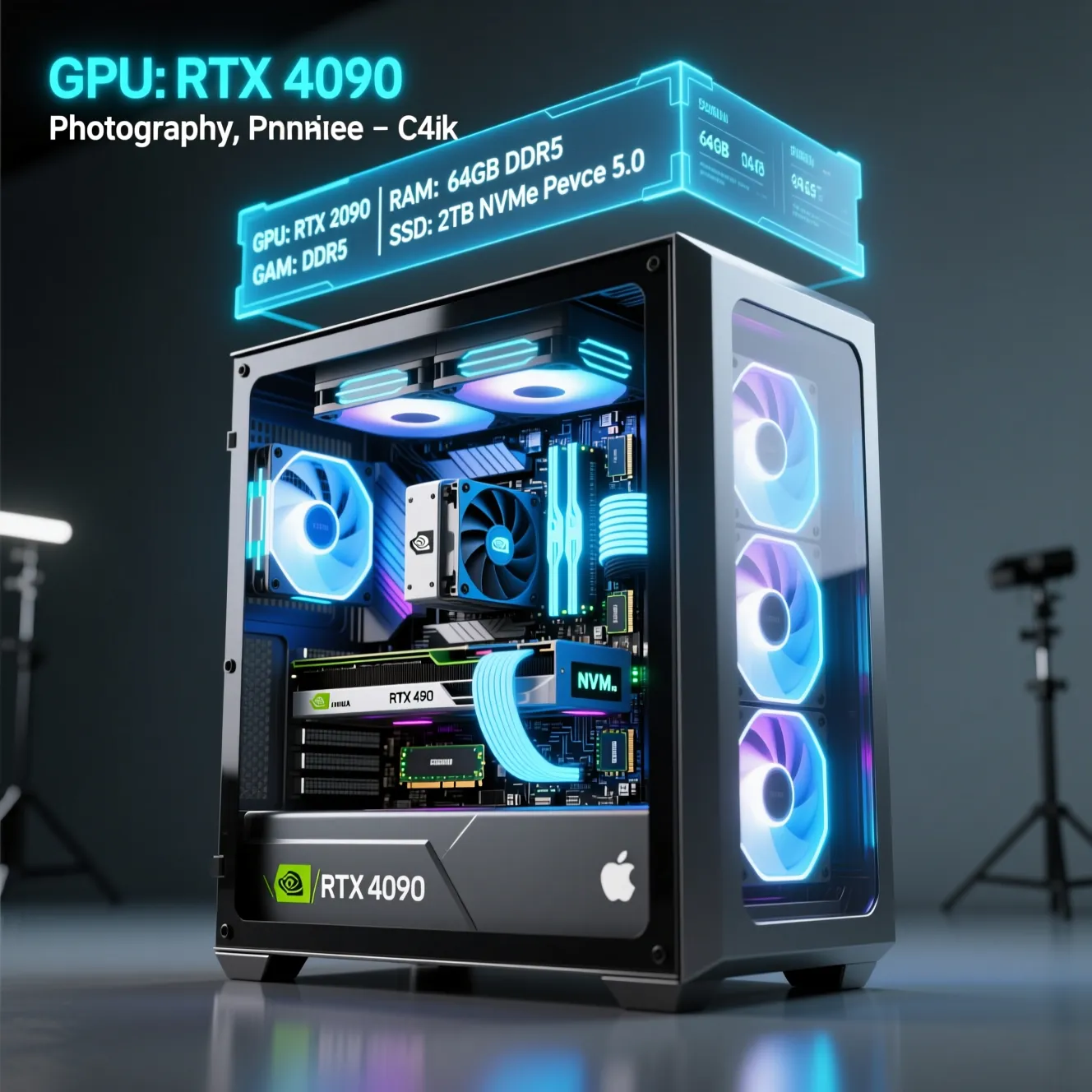
۱.۱ بررسی سیستم مورد نیاز
قبل از شروع نصب، باید مطمئن شوید سیستم شما قابلیت اجرای مدلهای هوش مصنوعی را دارد. نیازمندیها بسته به نوع مدل و اندازه آن متفاوت است:
💻 حداقل سیستم مورد نیاز:
- پردازنده: Intel Core i5 نسل هشتم به بالا یا AMD Ryzen 5
- رم: ۱۶ گیگابایت (برای مدلهای سبک)
- حافظه ذخیرهسازی: ۵۰ گیگابایت فضای خالی (ترجیحاً SSD)
- کارت گرافیک: NVIDIA با حداقل ۴ گیگابایت VRAM (اختیاری برای برخی مدلها)
- سیستم عامل: ویندوز ۱۰/۱۱، لینوکس (اوبونتو ۲۰.۰۴+) یا مکاواس
🚀 سیستم پیشنهادی برای اجرای مدلهای سنگین:
- پردازنده: Intel Core i7/i9 نسل ۱۲ به بالا یا AMD Ryzen 7/9
- رم: ۳۲ گیگابایت یا بیشتر (DDR4/DDR5)
- حافظه ذخیرهسازی: ۲۰۰ گیگابایت SSD NVMe
- کارت گرافیک: NVIDIA RTX 3060 به بالا با ۱۲ گیگابایت VRAM
- سیستم عامل: ویندوز ۱۱ یا اوبونتو ۲۲.۰۴ LTS
۱.۲ نصب پیشنیازهای نرمافزاری
برای نصب موفقیتآمیز هوش مصنوعی، ابتدا باید محیط توسعه مناسب را آماده کنید:
نصب پایتون (Python)
اکثر مدلهای هوش مصنوعی با پایتون نوشته شدهاند. آخرین نسخه پایتون را نصب کنید:
https://www.python.org/downloads/
# بعد از نصب، نسخه را بررسی کنید
python --version
pip --version
نصب Git و Visual Studio Code
برای دریافت کدها و ویرایش آنها به این ابزارها نیاز دارید:
https://git-scm.com/downloads
# نصب VS Code
https://code.visualstudio.com/download
فصل دوم: نصب ChatGPT و مدلهای مکالمهای
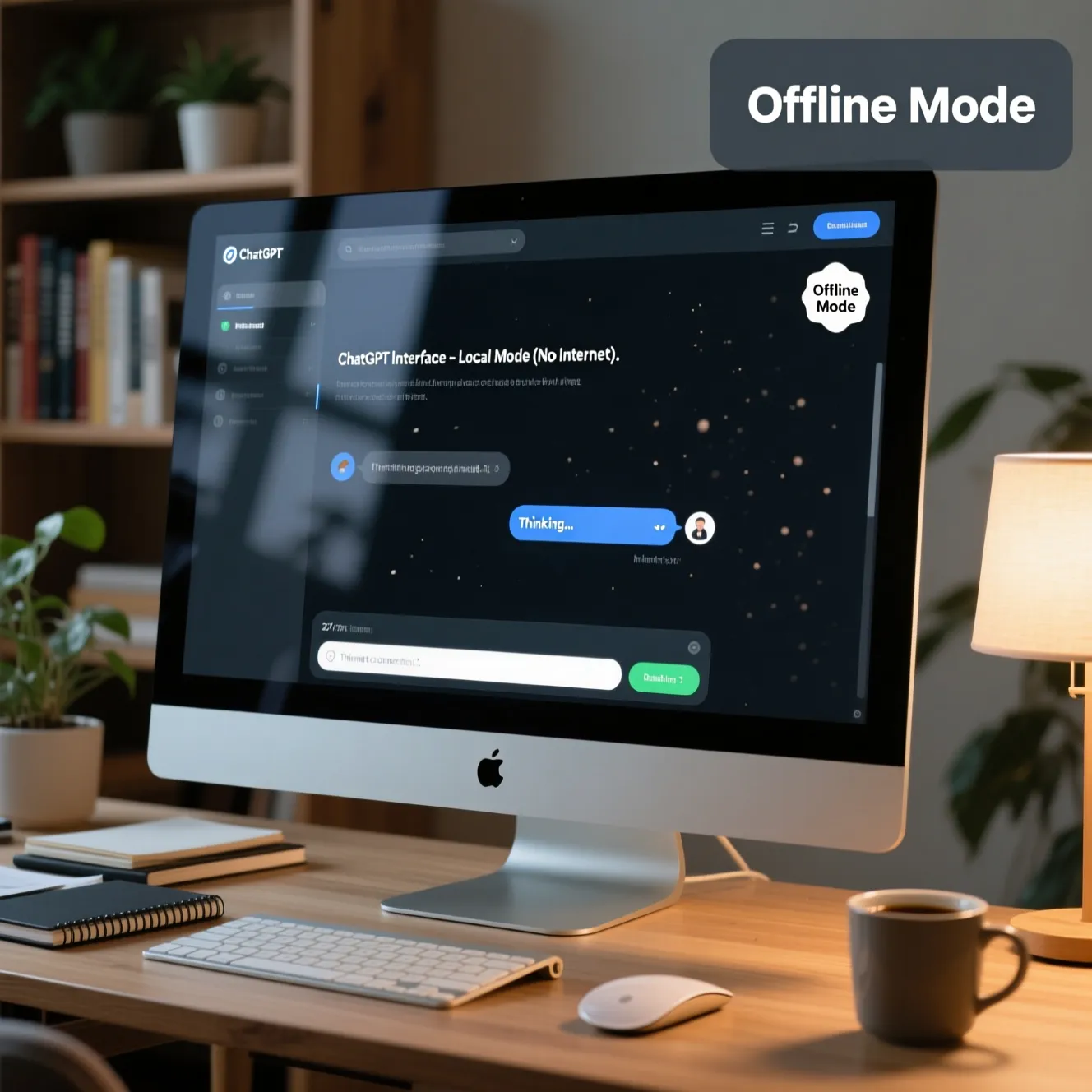
۲.۱ نصب ChatGPT آفلاین با GPT4All
GPT4All یک پروژه متنباز است که اجازه میدهد مدلهای شبه ChatGPT را به صورت آفلاین اجرا کنید:
دانلود و نصب GPT4All
https://gpt4all.io/index.html
# دانلود نسخه مناسب برای سیستم عامل شما
# برای ویندوز: GPT4All-Installer.exe
# برای مک: GPT4All.dmg
# برای لینوکس: GPT4All.AppImage
دانلود مدلهای زبانی
بعد از نصب، برنامه را باز کرده و مدل مورد نظر را دانلود کنید. مدلهای پیشنهادی:
- GPT4All-J v1.3: سبک، مناسب سیستمهای ضعیف (۳.۵ گیگابایت)
- Vicuna 7B: متوسط، کیفیت خوب (۴.۲ گیگابایت)
- WizardLM 13B: پیشرفته، شبیه ChatGPT (۷.۸ گیگابایت)
استفاده از مدل
بعد از دانلود مدل، میتوانید مستقیم از رابط کاربری برنامه استفاده کنید یا از API آن در پایتون:
pip install gpt4all
# نمونه کد پایتون
from gpt4all import GPT4All
model = GPT4All("ggml-model.bin")
response = model.generate("سلام، چطوری میتونم در برنامهنویسی پیشرفت کنم؟")
print(response)
۲.۲ نصب Llama 2 (مدل متا) روی کامپیوتر شخصی
Llama 2 یکی از قدرتمندترین مدلهای متنباز است که توسط متا منتشر شده:
روش نصب Llama.cpp
سطح متوسطLlama.cpp بهینهترین روش برای اجرای مدلهای Llama روی سختافزار معمولی است:
git clone https://github.com/ggerganov/llama.cpp
cd llama.cpp
# کامپایل کردن
make
# دانلود مدل (نیاز به مجوز از Hugging Face)
# بعد از دریافت مدل، تبدیل به فرمت GGUF
python convert.py ../models/llama-2-7b/
# کم کردن حجم مدل (کوانتیزیشن)
./quantize ./models/7B/ggml-model-f16.gguf ./models/7B/ggml-model-q4_0.gguf q4_0
# اجرای مدل
./main -m ./models/7B/ggml-model-q4_0.gguf -p "سلام، لطفا درباره هوش مصنوعی توضیح بده" -n 256
فصل سوم: نصب هوش مصنوعی تولید تصویر
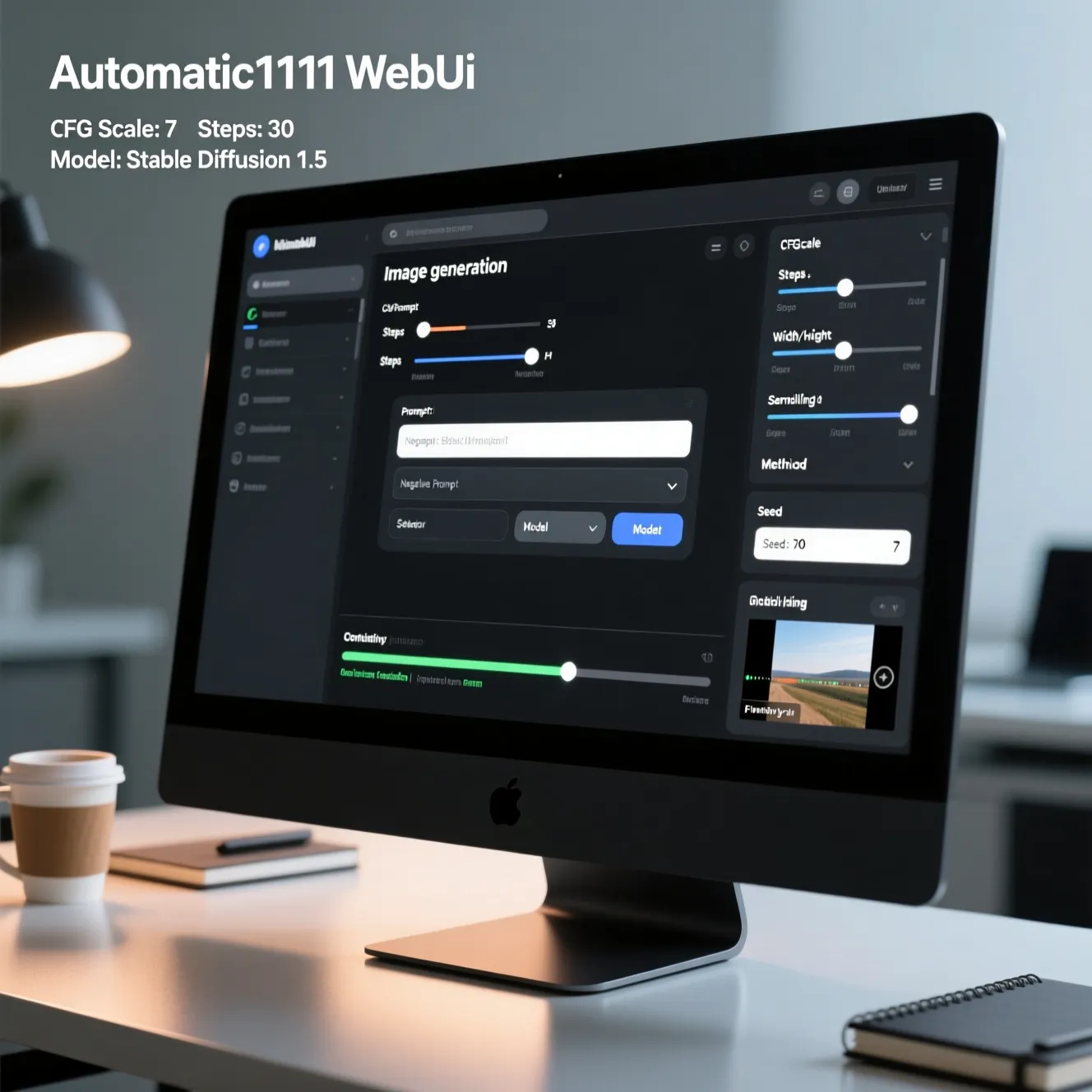
۳.۱ نصب Stable Diffusion با Automatic1111
Automatic1111 محبوبترین رابط کاربری برای Stable Diffusion است:
نصب پیشنیازها
# نصب پایتون ۳.۱۰.۶ (مهم: نسخه دقیق!)
# فعال کردن virtual environment
python -m venv venv
venv\Scripts\activate # برای ویندوز
source venv/bin/activate # برای لینوکس/مک
دانلود و راهاندازی
git clone https://github.com/AUTOMATIC1111/stable-diffusion-webui.git
cd stable-diffusion-webui
# نصب نیازمندیها
pip install -r requirements.txt
# دانلود مدل Stable Diffusion
# از سایت huggingface.co/models
# فایل .safetensors را در پوشه models\Stable-diffusion قرار دهید
# اجرای وب UI
webui-user.bat # برای ویندوز
./webui.sh # برای لینوکس/مک
۳.۲ نصب Midjourney جایگزین (Stable Diffusion XL)
برای کسانی که میخواهند کیفیت Midjourney را به صورت رایگان داشته باشند:
نصب SDXL 1.0 (جدیدترین و بهترین)
سطح پیشرفته# دانلود مدل SDXL از:
# https://huggingface.co/stabilityai/stable-diffusion-xl-base-1.0
# همچنین مدل refiner را دانلود کنید:
# https://huggingface.co/stabilityai/stable-diffusion-xl-refiner-1.0
# قرار دادن هر دو در پوشه models
# انتخاب مدل از رابط کاربری
برای نتایج بهتر، از LoRAهای مخصوص SDXL استفاده کنید که سبکهای مختلف هنری را شبیهسازی میکنند.
فصل چهارم: نصب هوش مصنوعی ویدیو و صدا
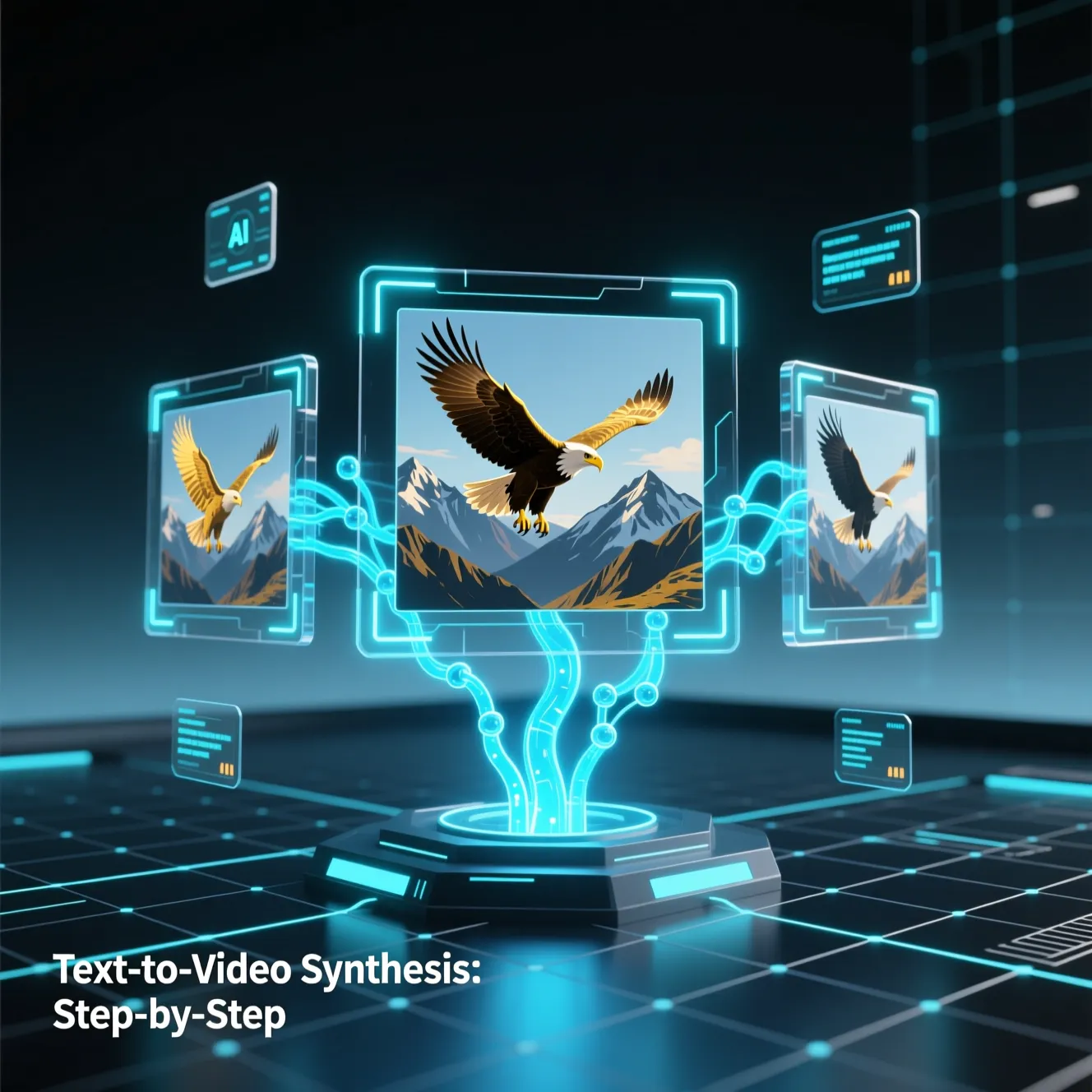
۴.۱ نصب ModelScope (تولید ویدیو)
ModelScope یک فریمورک چینی است که مدلهای تولید ویدیو را ارائه میدهد:
نصب پایه
pip install modelscope
# برای قابلیت ویدیو
pip install "modelscope[cv]" -f https://modelscope.oss-cn-beijing.aliyuncs.com/releases/repo.html
# برای تولید صدا
pip install "modelscope[audio]" -f https://modelscope.oss-cn-beijing.aliyuncs.com/releases/repo.html
تولید ویدیو با Text2Video
from modelscope.utils.constant import Tasks
pipe = pipeline(Tasks.text_to_video_synthesis,
model='damo/text-to-video-synthesis')
test_text = {'text': 'یک گربه در حال بازی با توپ'}
output_video_path = pipe(test_text, output_video='./output.mp4')
print('ویدیو تولید شد:', output_video_path)
۴.۲ نصب Whisper (تبدیل صدا به متن)
Whisper هوش مصنوعی اوپنای برای تبدیل گفتار به متن با دقت بالا:
نصب و استفاده از Whisper
سطح آسانpip install openai-whisper
# همچنین نیاز به ffmpeg دارید
# برای ویندوز: https://ffmpeg.org/download.html
# برای اوبونتو: sudo apt update && sudo apt install ffmpeg
# استفاده در پایتون
import whisper
model = whisper.load_model("base") # base, small, medium, large
result = model.transcribe("audio.mp3")
print(result["text"])
# برای فارسی
result = model.transcribe("audio.mp3", language="fa")
فصل پنجم: نصب پیشرفته و خودکار
اسکریپت نصب خودکار همه چیز
برای راحتی شما، یک اسکریپت کامل نوشتهایم که تمامی ابزارهای هوش مصنوعی را به صورت خودکار نصب میکند:
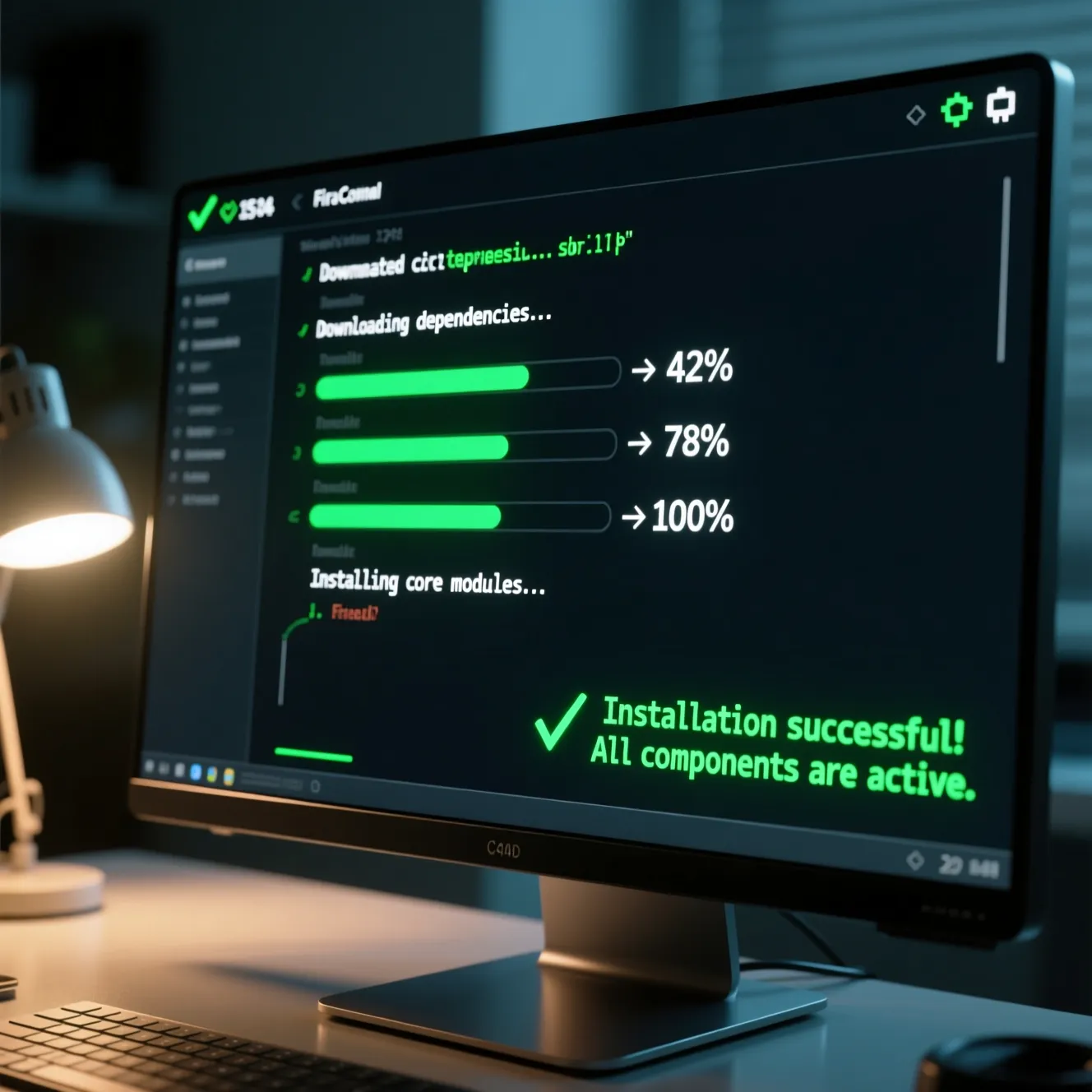
۵.۱ اسکریپت نصب کامل (ویندوز)
echo در حال نصب کامل هوش مصنوعی...
echo ====================================
echo 1. نصب پایتون 3.10.6...
powershell -Command "Invoke-WebRequest -Uri 'https://www.python.org/ftp/python/3.10.6/python-3.10.6-amd64.exe' -OutFile 'python-installer.exe'"
start /wait python-installer.exe /quiet InstallAllUsers=1 PrependPath=1
echo 2. نصب Git...
powershell -Command "Invoke-WebRequest -Uri 'https://github.com/git-for-windows/git/releases/download/v2.41.0.windows.3/Git-2.41.0.3-64-bit.exe' -OutFile 'git-installer.exe'"
start /wait git-installer.exe /VERYSILENT /NORESTART
echo 3. ایجاد محیط مجازی...
python -m venv ai_env
call ai_env\Scripts\activate.bat
echo 4. نصب ابزارهای پایه...
pip install torch torchvision torchaudio --index-url https://download.pytorch.org/whl/cu118
pip install transformers accelerate
pip install gpt4all
pip install openai-whisper
echo 5. دانلود Stable Diffusion WebUI...
git clone https://github.com/AUTOMATIC1111/stable-diffusion-webui.git
cd stable-diffusion-webui
pip install -r requirements.txt
cd ..
echo نصب کامل شد!
pause
۵.۲ نصب با Docker (حرفهای)
برای کاربران حرفهای که میخواهند همه چیز ایزوله و تمیز نصب شود:
Docker Compose برای تمام سرویسها
سطح پیشرفتهversion: '3.8'
services:
ollama:
image: ollama/ollama:latest
ports:
- "11434:11434"
volumes:
- ollama_data:/root/.ollama
stable-diffusion:
image: pytorch/pytorch:latest
ports:
- "7860:7860"
command: >
bash -c "git clone https://github.com/AUTOMATIC1111/stable-diffusion-webui.git /app &&
cd /app && pip install -r requirements.txt &&
python launch.py --listen --port 7860"
volumes:
- sd_models:/app/models
volumes:
ollama_data:
sd_models:
# اجرای سرویسها
docker-compose up -d
فصل ششم: امنیت و حریم خصوصی در نصب هوش مصنوعی
🔒 چرا نصب محلی هوش مصنوعی امنتر است؟
وقتی از سرویسهای آنلاین مانند ChatGPT استفاده میکنید، تمام دادههای شما به سرورهای شرکتهای بزرگ ارسال میشود. اما با نصب محلی، کنترل کامل بر اطلاعات خود دارید.
۶.۱ مزایای امنیتی نصب محلی
🔐 حریم خصوصی کامل
دادهها هرگز از کامپیوتر شما خارج نمیشوند
🛡️ بدون سانسور
هیچ محدودیتی در موضوعات و محتوا ندارید
💾 کنترل داده
شما مالک کامل دادهها و مدلهای خود هستید
🌐 آفلاین کامل
بدون نیاز به اینترنت کار میکند
۶.۲ نکات امنیتی مهم
- همیشه از منابع رسمی دانلود کنید: مدلها را فقط از Hugging Face، GitHub رسمی و سایتهای معتبر تهیه کنید
- فایلهای مدل را اسکن کنید: قبل از اجرا، با آنتیویروس بررسی کنید
- از virtual environment استفاده کنید: محیطهای ایزوله از تداخل و آلودگی جلوگیری میکنند
- بهروزرسانی منظم: همیشه آخرین نسخههای امن را نصب کنید
فصل هفتم: نصب روی سرورهای ابری
۷.۱ راهنمای نصب روی VPS و سرور
اگر کامپیوتر قدرتمندی ندارید، میتوانید از سرورهای ابری استفاده کنید:
AWS EC2
مناسب برای مدلهای متوسط
✓ GPU Tesla T4
✓ ۱۶ گیگابایت VRAM
✗ هزینه ساعتی
Google Colab Pro
مناسب برای آزمایش و توسعه
✓ رایگان (نسخه محدود)
✓ نصب آسان
✗ محدودیت زمانی
RunPod.io
بهترین برای مدلهای سنگین
✓ ۲۴ گیگابایت VRAM
✓ قیمت مناسب
✗ نیاز به تنظیمات
فصل هشتم: ابزارهای مکمل و کاربردی
۸.۱ ابزارهای مدیریت مدل
مدیریت آسان مدلهای Llama، Mistral و سایر مدلها با یک دستور
رابط کاربری گرافیکی برای دانلود و اجرای صدها مدل مختلف
رابط تحت وب شبیه ChatGPT برای تمام مدلهای متنباز
رابط گرافیکی پیشرفته برای Stable Diffusion با قابلیتهای بینظیر
فصل نهم: عیبیابی و بهینهسازی
۹.۱ حل مشکلات رایج
خطای کمبود حافظه
هنگام اجرای مدلهای بزرگ رخ میدهد.
✓ کاهش اندازه مدل (کوانتیزیشن)
✓ افزایش فایل پیجینگ ویندوز
✓ استفاده از مدلهای GGUF
✗ نیاز به سختافزار بهتر
خطای کتابخانهها
کتابخانههای پایتون ناقص نصب شدهاند.
✓ نصب مجدد requirements.txt
✓ استفاده از virtual environment
✓ بررسی نسخه پایتون
✗ زمانبر بودن
سرعت پایین پردازش
مدل به کندی اجرا میشود.
✓ فعال کردن GPU
✓ استفاده از مدلهای سبکتر
✓ بهینهسازی تنظیمات CUDA
✗ نیاز به تنظیمات پیشرفته
۹.۲ بهینهسازی برای GPU
اگر کارت گرافیک NVIDIA دارید، از قدرت کامل آن استفاده کنید:
نصب CUDA و cuDNN
nvidia-smi
# دانلود CUDA Toolkit از سایت NVIDIA
# https://developer.nvidia.com/cuda-toolkit
# دانلود cuDNN (نیاز به ثبتنام رایگان)
# https://developer.nvidia.com/cudnn
# نصب PyTorch با پشتیبانی CUDA
pip3 install torch torchvision torchaudio --index-url https://download.pytorch.org/whl/cu118
فصل دهم: راهنمای شروع سریع برای مبتدیان
🎯 سادهترین مسیر برای شروع
اگر تازهکار هستید و میخواهید سریع شروع کنید، این مسیر را دنبال کنید:
سادهترین راه برای داشتن ChatGPT شخصی - فقط دانلود و اجرا کنید
مدل Mistral 7B یا Llama 2 7B را انتخاب کنید
با Automatic1111 به راحتی تصویر تولید کنید
هر روز ۳۰ دقیقه کار کنید تا حرفهای شوید
سوالات متداول (FAQ)
نکات طلایی برای موفقیت قطعی
۱. همیشه از virtual environment استفاده کنید تا وابستگیهای پروژهها باهم تداخل نداشته باشند.
۲. مدلها را از منابع معتبر دانلود کنید (Hugging Face، GitHub رسمی).
۳. برای سیستمهای ضعیف، حتماً از مدلهای کوانتیزه شده با پسوند GGUF استفاده کنید.
۴. فضای ذخیرهسازی کافی در نظر بگیرید (هر مدل بزرگ ممکن است ۱۰-۴۰ گیگابایت فضا نیاز داشته باشد).
۵. صبور باشید! اولین اجرای مدلها ممکن است چند دقیقه طول بکشد.
۶. دمای سیستم را کنترل کنید - پردازش هوش مصنوعی میتواند سیستم را داغ کند.
مقالات پربازدید مرتبط
برای افزایش دانش خود در حوزه هوش مصنوعی و کسب درآمد، این مقالات را مطالعه کنید:
نتیجهگیری: آینده در دستان شماست
تبریک میگویم! اکنون شما توانایی نصب و راهاندازی قدرتمندترین مدلهای هوش مصنوعی جهان را روی کامپیوتر شخصی خود دارید. این مهارت نه تنها شما را از وابستگی به سرویسهای آنلاین رها میکند، بلکه درهای جدیدی از خلاقیت، بهرهوری و کسب درآمد را به رویتان میگشاید.
مسیر پیشنهادی برای ادامه:
- هفته اول: با GPT4All و مدلهای ساده شروع کنید
- هفته دوم: Stable Diffusion را نصب و آزمایش کنید
- هفته سوم: Whisper و ابزارهای صوتی را امتحان کنید
- هفته چهارم: به سراغ مدلهای پیشرفتهتر و فاینتیونینگ بروید
به یاد داشته باشید: تنها محدودیت، تخیل شماست! حالا که قدرت هوش مصنوعی را در اختیار دارید، چه چیزی خلق خواهید کرد؟
💬 نظرات کاربران ۰
نظر شما به بهتر شدن این مطلب و کمک به خوانندگان دیگر کمک میکند.
⏳ در حال بارگذاری نظرات...